
온라인 점수판 사용법: 휴대폰을 경기 점수판으로 쓰는 법
· 3분 읽기
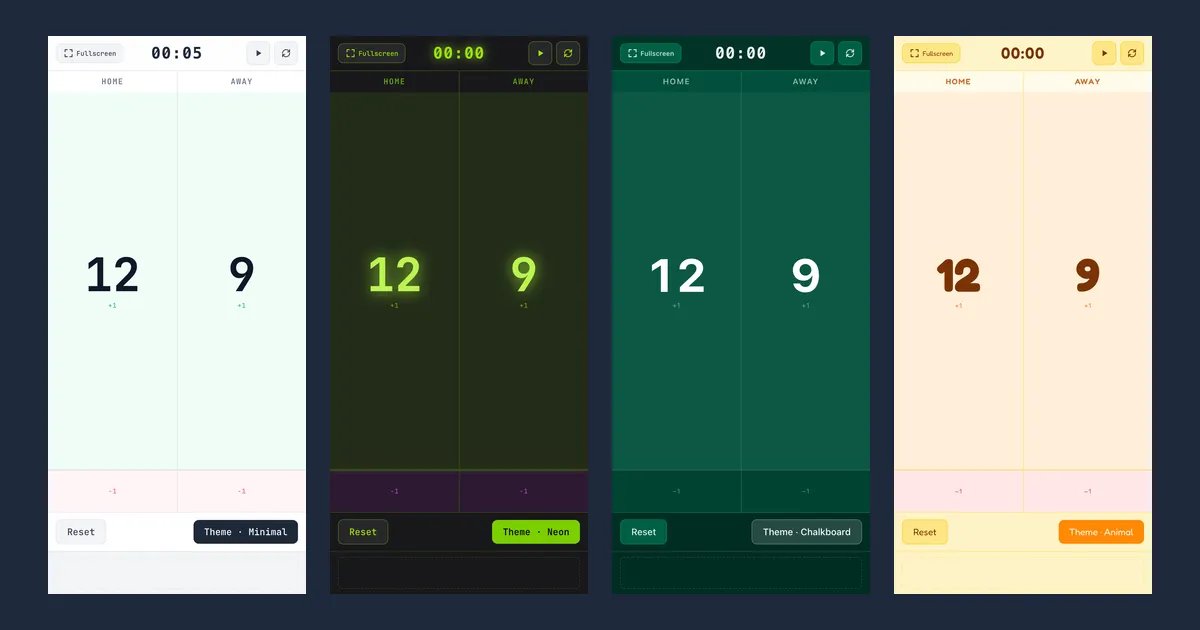
다섯 번째 소개 글은 점수판(Scoreboard)입니다. 탁구, 배드민턴, 족구, 보드게임처럼 점수를 세야 하는 자리에서 휴대폰이나 태블릿을 그대로 점수판으로 쓸 수 있습니다. 화면을 탭하면 점수가 오르고, 경과 시간을 재는 타이머와 분위기에 맞게 고르는 테마 4종이 있습니다.
점수판 화면은 현재 영어로만 되어 있습니다. 쓰이는 단어가 Start, Reset, Theme 정도라 바로 쓸 수 있도록 아래에 함께 설명했습니다.
점수판을 만든 이유
동네 체육관이나 집에서 경기를 할 때 점수를 기억에 의존하다 보면 “지금 몇 대 몇이었지?” 하는 순간이 꼭 생깁니다. 점수판 앱을 찾아보면 광고가 화면을 가리거나, 설치가 필요하거나, 버튼이 작아서 경기 중에 누르기 불편한 경우가 많습니다.
그래서 다음을 목표로 만들었습니다.
- 멀리서도 보이게. 점수를 화면 절반씩 차지하도록 아주 크게 표시합니다.
- 경기 중에 대충 눌러도 되게. 각 팀 화면의 넓은 위쪽(약 90%)을 탭하면 +1, 아래쪽 좁은 띠를 탭하면 −1입니다. 작은 버튼을 정확히 찾을 필요가 없습니다.
- 설치 없이 바로. 주소만 열면 되고, 브라우저의 전체 화면 기능으로 앱처럼 쓸 수 있습니다.
사용법
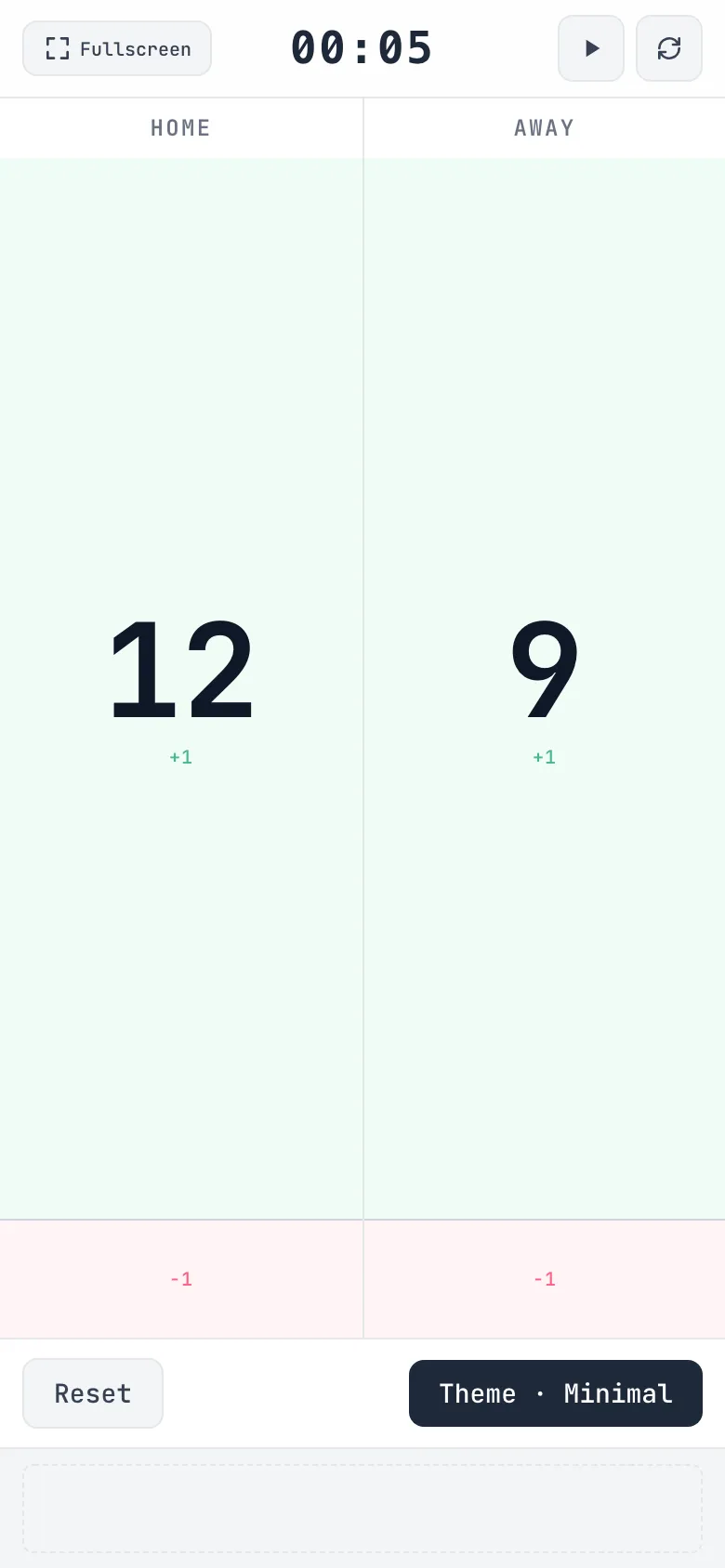
- 점수 올리기·내리기: 팀 화면 위쪽 큰 영역을 탭하면 +1, 아래쪽 −1 띠를 탭하면 1점 내려갑니다. 점수는 0 아래로 내려가지 않습니다.
- 팀 이름 바꾸기: 위쪽의 팀 이름(처음에는 TEAM A, TEAM B)을 탭하면 입력 칸이 나옵니다. Enter를 누르거나 다른 곳을 탭하면 저장되고, Esc를 누르면 취소됩니다. 이름은 대문자로 표시됩니다.
- 타이머: 맨 위의 ▶ 버튼으로 시작하고, 다시 누르면 일시정지합니다. 옆의 ↻ 버튼은 타이머를 00:00으로 되돌립니다. 경기 시간이 얼마나 지났는지 재는 경과 시간 타이머이며, 정해진 시간에서 줄어드는 카운트다운 기능은 없습니다.
- 점수 초기화: 아래쪽 Reset 버튼은 두 팀 점수만 0으로 되돌립니다. 팀 이름과 타이머는 그대로 둡니다.
- 전체 화면: 왼쪽 위 Fullscreen 버튼을 누르면 주소창 없이 화면 전체를 점수판으로 씁니다. 브라우저에 따라(특히 iPhone의 Safari) 웹 페이지 전체 화면을 지원하지 않을 수 있습니다.
가로로 놓고 쓰기
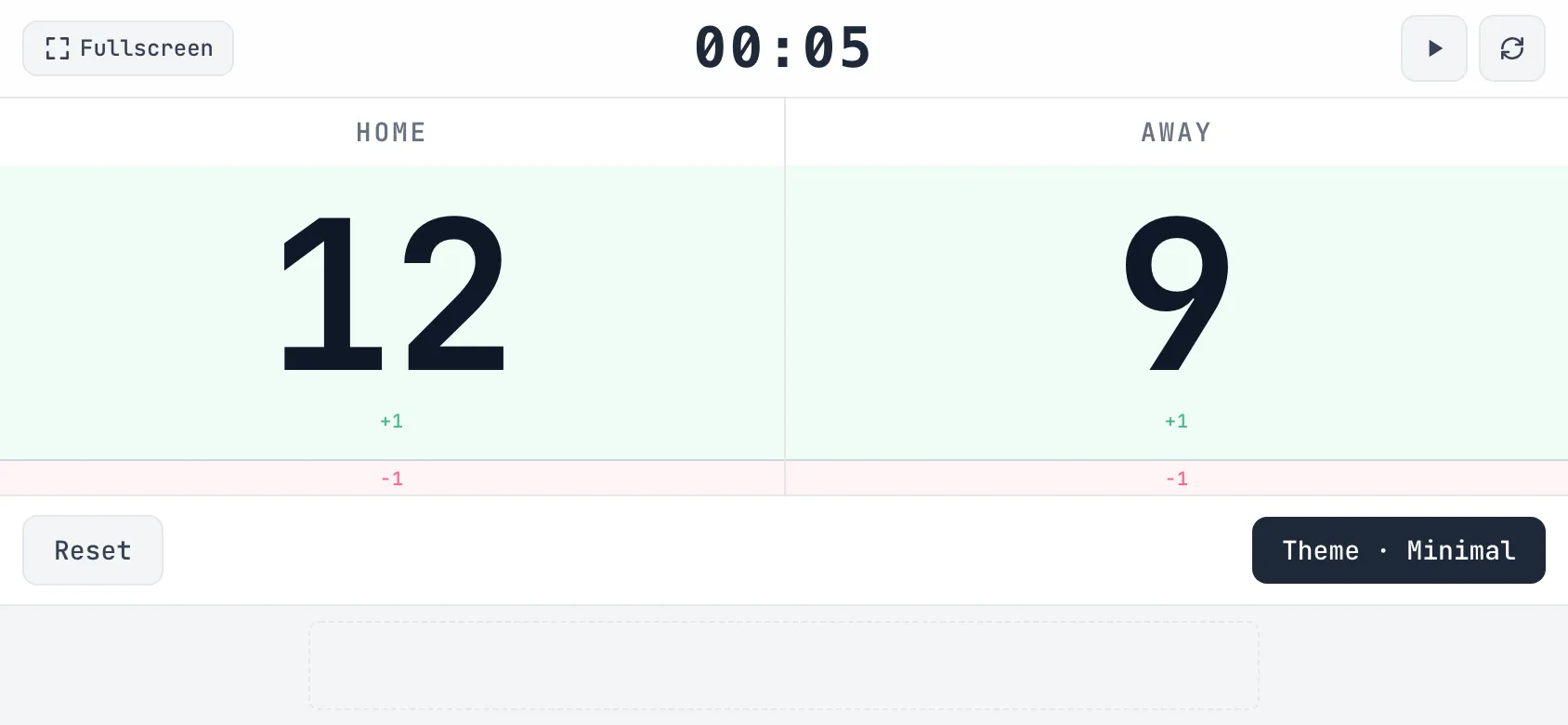
휴대폰을 가로로 돌려 놓으면 두 팀 점수가 좌우로 넓게 펼쳐져, 테이블 끝에 세워 두고 양쪽 선수가 함께 보기 좋습니다.
테마 4종
아래쪽 Theme 버튼을 누를 때마다 Minimal → Neon → Chalkboard → Animal 순서로 바뀝니다. 실내 밝기나 경기 분위기에 맞게 고르면 됩니다.
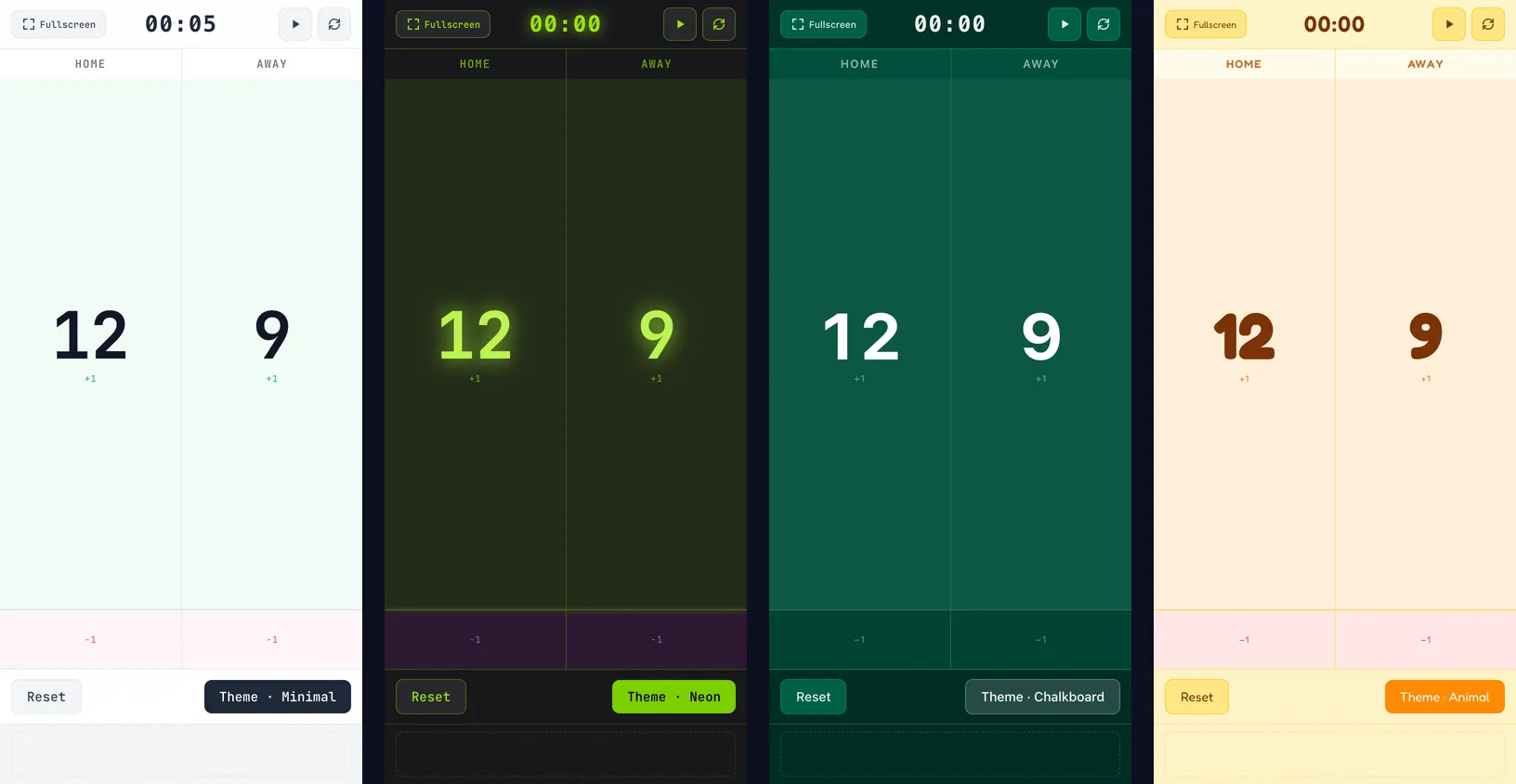
- Minimal: 밝은 실내, 낮 시간에 깔끔하게
- Neon: 어두운 곳에서도 숫자가 또렷하게
- Chalkboard: 칠판 같은 짙은 초록 바탕
- Animal: 아이들과 하는 보드게임에 어울리는 둥근 글꼴
알아 두면 좋은 점
- 점수판은 휴대폰 화면 안에서만 동작합니다. 입력한 팀 이름과 점수는 어디에도 전송되지 않습니다.
- 대신 점수와 팀 이름을 저장하지도 않습니다. 페이지를 새로고침하거나 닫으면 처음 상태로 돌아가니, 경기 중에는 탭을 닫지 않도록 주의하세요.
- 화면이 꺼지면 점수판을 다시 보기 번거로우니, 경기 중에는 휴대폰의 화면 자동 꺼짐 시간을 길게 해 두면 편합니다.
어떻게 만들었나요
점수판은 Next.js와 Tailwind CSS로 만들었고, 서버 없이 정적 파일로 배포합니다. 점수·팀 이름·타이머는 모두 화면의 상태로만 관리하며, 타이머는 1초마다 경과 시간을 하나씩 늘립니다. 테마는 색과 글꼴 묶음을 바꾸는 방식이라, 점수나 타이머 상태를 건드리지 않고 경기 중에도 바꿀 수 있습니다.
마치며
다음 경기나 보드게임 모임에서 점수판을 열고 휴대폰을 세워 두어 보세요. 이로써 Kola Tools의 게임과 도구를 모두 한 번씩 소개했습니다. 지난 글에서는 숫자 기억력 게임과 반응속도 테스트를 소개했습니다.