
JPG·PNG·WebP 차이: 상황별로 어떤 이미지 형식을 써야 할까
· 4분 읽기
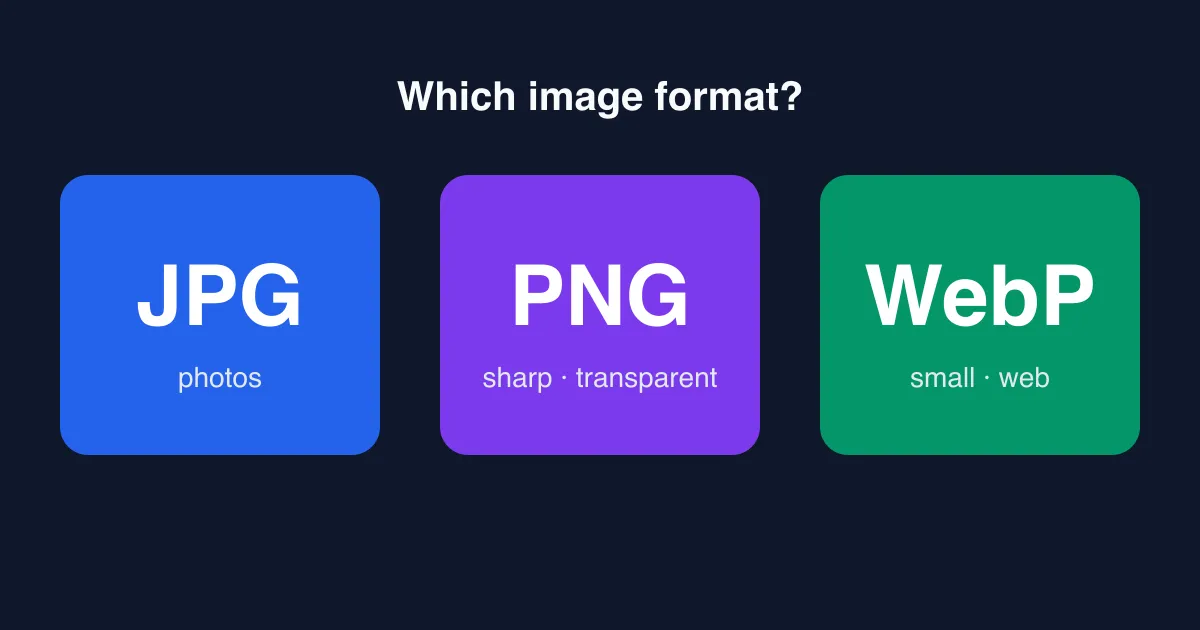
이미지를 저장하거나 올릴 때 JPG, PNG, WebP 중 무엇을 골라야 할지 헷갈릴 때가 많습니다. 형식마다 잘하는 일이 달라서, 잘못 고르면 파일이 몇 배로 커지거나 글자가 뭉개지거나 투명한 배경이 하얗게 채워집니다. 이 글에서는 세 형식의 차이를 실제로 변환해 잰 용량과 확대 비교로 정리하고, 상황별로 어떤 형식을 쓰면 좋은지 추천합니다.
한눈에 보는 차이
| 형식 | 압축 방식 | 투명 배경 | 잘 맞는 이미지 | 호환성 |
|---|---|---|---|---|
| JPG | 손실 압축 | 안 됨 | 사진 | 거의 모든 기기·프로그램 |
| PNG | 무손실 압축 | 됨 | 스크린샷, 글자, 로고, 그림 | 거의 모든 기기·프로그램 |
| WebP | 손실·무손실 둘 다 가능 | 됨 | 웹사이트에 올리는 거의 모든 이미지 | 최신 브라우저는 모두 지원, 일부 프로그램·서비스는 미지원 |
- 손실 압축은 사람 눈에 덜 띄는 정보를 버려서 용량을 줄입니다. 화질(품질) 값을 낮출수록 더 많이 버리고 더 작아집니다.
- 무손실 압축은 원본 픽셀을 그대로 보존하면서 용량만 줄입니다. 글자나 선이 선명하게 남는 대신 사진에서는 파일이 큽니다.
직접 변환해 본 결과
파일 도구의 이미지 용량 줄이기로 같은 이미지를 형식과 화질만 바꿔 저장하고 용량을 비교했습니다. 원본은 모두 PNG입니다.
| 원본 (PNG) | PNG 최적화 | JPG 90% | JPG 75% | WebP 90% | WebP 75% |
|---|---|---|---|---|---|
| 화면 스크린샷 (1280×800, 91 KB) | 67 KB | 97 KB | 68 KB | 54 KB | 36 KB |
| 단순한 일러스트 (1200×800, 36 KB) | 17 KB | 31 KB | 19 KB | 14 KB | 9.4 KB |
| 투명 배경 로고 (512×512, 14 KB) | 9.8 KB | 14 KB | 10 KB | 7.9 KB | 6.0 KB |
- WebP가 모든 경우에 가장 작았습니다. 같은 75% 화질에서 JPG의 절반에서 6할 정도였습니다.
- 스크린샷과 일러스트는 PNG 최적화만으로도 꽤 작아집니다. 이런 이미지는 같은 색이 넓게 이어져서 무손실 압축이 잘 됩니다. 스크린샷은 JPG 90%가 오히려 원본 PNG보다 커졌습니다.
- 이 표의 이미지는 화면 캡처와 단순한 그림이라 카메라로 찍은 사진과는 결과가 다릅니다. 사진은 픽셀마다 색이 조금씩 달라서 무손실인 PNG로 저장하면 JPG·WebP보다 몇 배 커지는 경우가 많습니다.
글자는 얼마나 뭉개질까
같은 스크린샷의 글자 부분을 8배로 확대해 비교했습니다.

PNG는 원본 그대로이고, JPG와 WebP는 글자 가장자리가 살짝 번지고 흰 배경에 옅은 얼룩이 생겼습니다. 원래 크기로 볼 때는 거의 차이가 없지만, 문서나 코드처럼 작은 글자가 많은 캡처를 확대해서 봐야 한다면 PNG가 안전합니다.
투명 배경은 JPG에서 사라진다
투명한 모서리가 있는 로고를 어두운 배경 위에 놓고 비교했습니다.
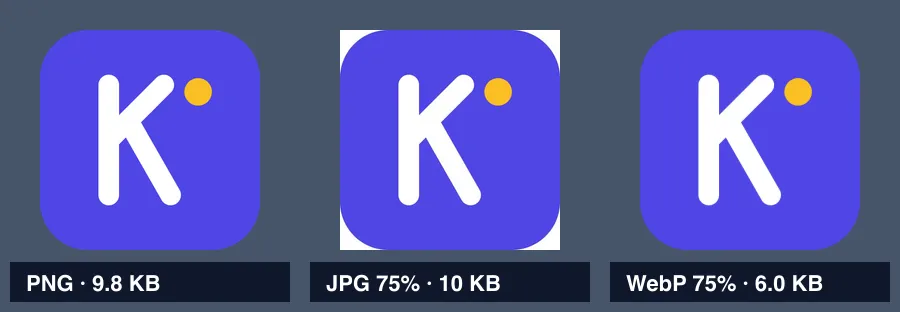
JPG는 투명도를 저장할 수 없어서, 변환하면 투명했던 부분이 흰색으로 채워집니다. 로고, 아이콘, 배경을 지운 이미지는 PNG나 WebP로 저장해야 합니다.
상황별 추천
| 상황 | 추천 형식 | 이유 |
|---|---|---|
| 휴대폰 사진을 메신저·메일로 보낼 때 | JPG | 어디서나 열리고 사진 용량이 작다 |
| 블로그·쇼핑몰 등 웹사이트에 올릴 때 | WebP | 같은 화질에서 가장 작아 페이지가 빨리 열린다 |
| 화면 캡처, 문서·코드 스크린샷 | PNG | 글자가 선명하게 남는다 (웹에 올릴 땐 WebP 고화질도 좋다) |
| 로고, 아이콘, 배경을 지운 이미지 | PNG 또는 WebP | 투명 배경을 유지한다 |
| WebP를 받지 않는 프로그램·서비스에 올릴 때 | JPG 또는 PNG | 호환성이 가장 넓다 |
| 다시 편집할 원본 보관 | 원본 형식 그대로 | 손실 압축을 반복하면 화질이 계속 떨어진다 |
알아 두면 좋은 점
- JPG를 PNG로 바꿔도 화질이 돌아오지 않습니다. 이미 버려진 정보는 복구되지 않고, 파일만 커집니다.
- JPG를 여러 번 다시 저장하면 화질이 조금씩 떨어집니다. 편집할 때는 원본을 따로 두고, 마지막에 한 번만 JPG로 저장하세요.
- 화질은 75~85% 정도면 충분한 경우가 많습니다. 차이가 눈에 띄지 않는 범위에서 용량이 크게 줄어듭니다.
- WebP 파일이 안 열릴 때는 WebP → JPG나 WebP → PNG로 바꾸면 됩니다.
- 아이폰 기본 형식인 HEIC는 사진을 작게 저장하지만 열리지 않는 곳이 많아, 공유할 때는 JPG로 바꿔 보내는 것이 무난합니다.
형식을 바꾸는 방법
파일 도구에서 형식 변환과 용량 줄이기를 브라우저 안에서 바로 할 수 있습니다. 이미지는 서버로 올라가지 않습니다.
- JPG → WebP, PNG → WebP: 웹사이트용으로 가볍게
- PNG → JPG: 호환성이 필요할 때 (투명 부분은 흰색이 됨)
- JPG → PNG: 투명 처리나 무손실 편집이 필요할 때
- 이미지 용량 줄이기: 형식·화질·크기를 한 번에 정해 여러 장을 줄일 때
정리하면, 사진은 JPG, 선명함과 투명이 필요하면 PNG, 웹에 올릴 때는 WebP를 기본으로 기억하면 대부분의 상황에 맞습니다.