
QR 코드 생성기 사용법: URL·Wi-Fi QR을 무료로 만드는 법
· 4분 읽기
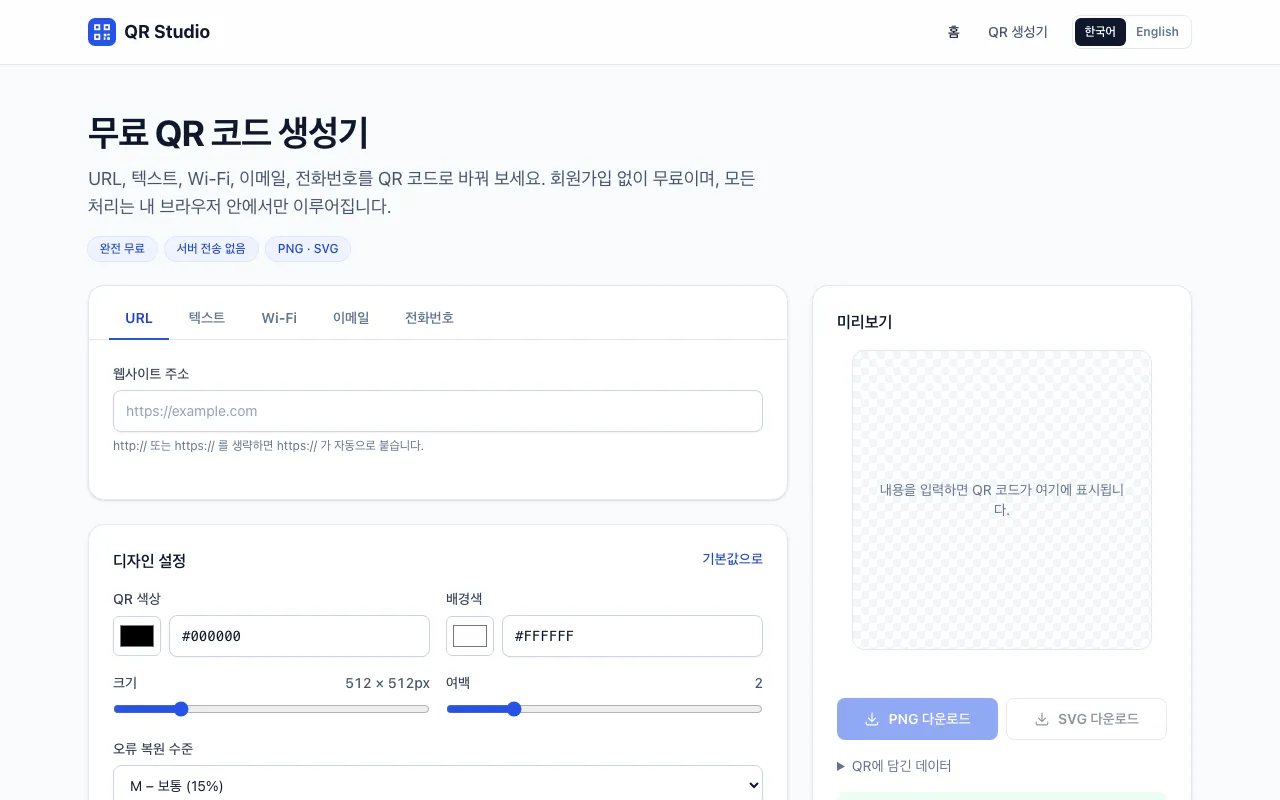
세 번째 소개 글은 QR 코드 생성기입니다. 웹사이트 주소, Wi-Fi 접속 정보, 이메일, 전화번호를 QR 코드로 만들고 PNG나 SVG 파일로 내려받을 수 있습니다. 이 글에서는 만든 이유와 사용법, 그리고 유형마다 QR 코드 안에 실제로 어떤 데이터가 담기는지 정리했습니다.
QR 코드 생성기를 만든 이유
가게 메뉴판에 웹사이트 주소를 넣거나, 손님용 Wi-Fi 정보를 QR로 붙여 두거나, 발표 자료에 링크를 넣을 때 QR 코드가 필요합니다. 그런데 검색해서 나오는 QR 생성 서비스 중에는 다음처럼 불편한 경우가 적지 않습니다.
- 만든 QR 코드가 서비스의 단축 주소를 거쳐 가도록 만들어져, 일정 기간이 지나거나 유료 플랜을 해지하면 QR 코드가 작동을 멈추는 경우
- 고해상도 파일이나 SVG를 받으려면 회원가입이나 결제를 요구하는 경우
- Wi-Fi 비밀번호 같은 민감한 내용을 서버로 보내야 하는 경우
그래서 다음 원칙으로 만들었습니다.
- 입력한 내용을 QR 코드에 직접 담는 정적 QR 코드만 만든다. 중간에 거쳐 가는 주소가 없으므로 유효기간이 없고, 이 사이트가 없어져도 QR 코드는 계속 작동합니다.
- 회원가입·결제 없이 PNG와 SVG를 모두 받을 수 있다.
- 입력한 내용은 브라우저 안에서만 QR 코드로 바뀌고 어디로도 전송되지 않는다.
사용법: URL QR 코드 만들기
- 유형 선택: URL, 텍스트, Wi-Fi, 이메일, 전화번호 중 하나를 고릅니다.
- 내용 입력: 입력하는 즉시 오른쪽(휴대폰에서는 아래쪽) 미리보기에 QR 코드가 나타납니다.
- 디자인 조정: 필요하면 색상, 크기, 여백, 오류 복원 수준을 바꿉니다.
- 다운로드: PNG 또는 SVG로 저장합니다.
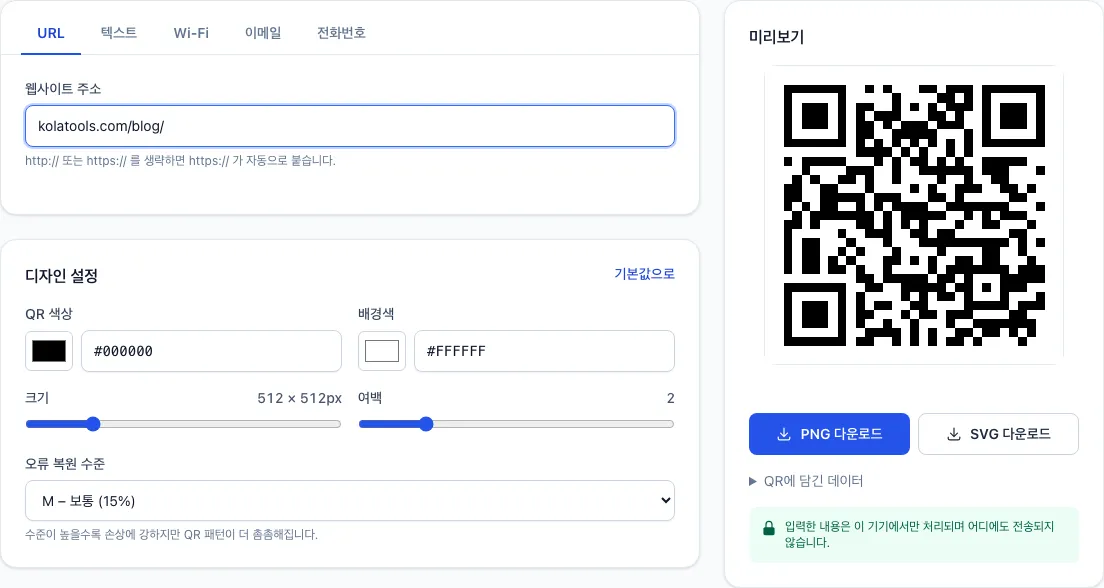
URL 칸에 kolatools.com/blog/처럼 https://를 빼고 입력해도 자동으로 https://가 붙습니다. 공백이 들어 있거나 주소 형식이 아닌 값은 QR 코드를 만들기 전에 오류로 알려 주어, 스캔해도 열리지 않는 QR 코드를 인쇄하는 실수를 막습니다.
Wi-Fi QR 코드: 스캔 한 번으로 접속
손님이 Wi-Fi 이름과 비밀번호를 하나하나 입력하지 않아도 되도록, Wi-Fi QR 코드를 만들 수 있습니다. 휴대폰 카메라로 스캔하면 바로 네트워크에 연결할지 묻습니다.
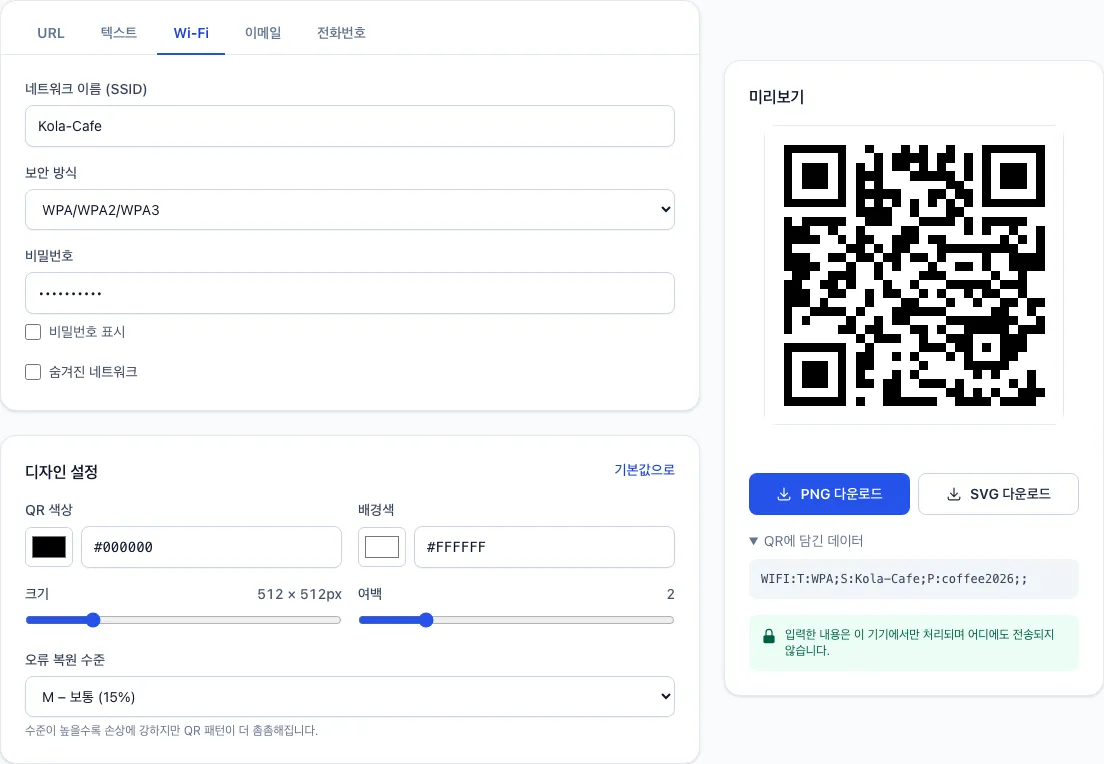
미리보기 아래의 QR에 담긴 데이터를 펼치면 QR 코드에 실제로 들어가는 문자열을 확인할 수 있습니다. Wi-Fi QR은 WIFI:T:보안방식;S:네트워크이름;P:비밀번호;; 형식의 표준 문자열입니다.
- 네트워크 이름이나 비밀번호에
;,,,:,",\같은 특수문자가 있으면 앞에\를 붙여 스캐너가 잘못 읽지 않게 처리합니다. - WPA 비밀번호는 8~63자인지, WEP 비밀번호는 정해진 길이인지 미리 확인합니다.
- 이름을 숨긴 네트워크라면 “숨겨진 네트워크”를 선택합니다.
한 가지 주의할 점이 있습니다. Wi-Fi QR 코드는 스캔하는 누구나 비밀번호를 알 수 있게 만듭니다. 공개된 장소에 붙일 때는 손님용 네트워크를 따로 두는 것이 좋습니다.
유형별로 QR에 담기는 데이터
| 유형 | QR에 담기는 데이터 | 스캔하면 |
|---|---|---|
| URL | https://kolatools.com/blog/ |
브라우저에서 주소 열기 |
| 텍스트 | 입력한 글자 그대로 | 글자 표시 |
| Wi-Fi | WIFI:T:WPA;S:이름;P:비밀번호;; |
네트워크 연결 제안 |
| 이메일 | mailto:주소?subject=제목&body=내용 |
받는 사람·제목이 채워진 메일 |
| 전화번호 | tel:+821012345678 |
전화 걸기 화면 |
이메일 제목과 본문은 메일 앱이 올바르게 읽을 수 있도록 인코딩하고, 전화번호에 들어간 공백·하이픈·괄호는 지운 뒤 담습니다.
디자인 설정과 인식률
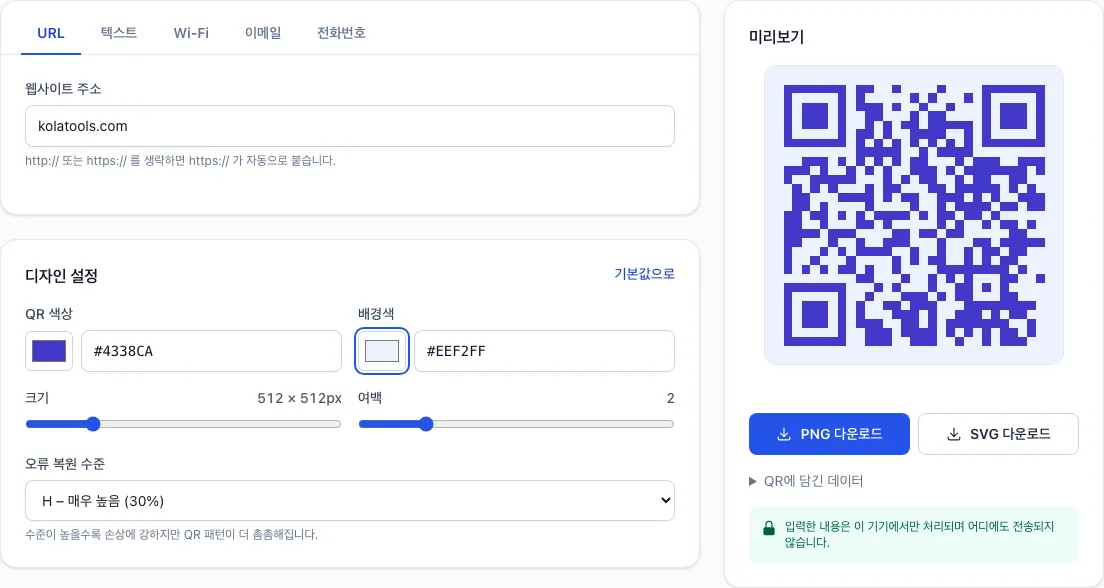
- 색상: QR 색과 배경색을 바꿀 수 있습니다. 두 색의 대비가 3:1보다 낮거나 QR 색이 배경보다 밝으면 일부 스캐너가 읽지 못할 수 있다고 경고합니다.
- 크기: 128~2048px 사이에서 고릅니다. PNG는 이 크기로 저장됩니다.
- 여백: QR 코드 주변의 빈 공간입니다. 0으로 하면 일부 스캐너에서 인식이 어려울 수 있으니 기본값(2칸) 이상을 권합니다.
- 오류 복원 수준: QR 코드 일부가 가려지거나 더러워져도 읽을 수 있게 넣는 여분 데이터의 비율입니다. L(7%)·M(15%)·Q(25%)·H(30%) 중 고를 수 있고, 높을수록 손상에 강하지만 패턴이 촘촘해집니다. 일반 용도는 M, 야외 인쇄물처럼 훼손될 수 있는 곳에는 Q나 H가 좋습니다.
PNG와 SVG 중 무엇을 받을까요? 웹사이트나 메신저에 올릴 때는 PNG, 인쇄물이나 큰 현수막처럼 크게 출력할 때는 아무리 확대해도 깨지지 않는 SVG를 추천합니다. 인쇄할 때는 최소 2cm × 2cm 이상으로 출력하고, 담는 주소는 짧을수록 패턴이 단순해져 인식이 잘 됩니다.
어떻게 동작하나요
QR 코드는 오픈소스 라이브러리 qrcode로 브라우저 안에서 그립니다. 유형별 입력 검증과 데이터 문자열 생성(Wi-Fi 특수문자 처리, 이메일 인코딩 등)은 화면과 분리된 작은 함수로 만들어 두어, 같은 입력에는 항상 같은 데이터가 만들어집니다.
- PNG는 미리보기에 그린 캔버스를 그대로 이미지 파일로 저장합니다.
- SVG는 같은 데이터로 벡터 그림을 다시 만들어 저장합니다.
- 입력한 내용은 서버로 보내지 않으므로, Wi-Fi 비밀번호를 넣어도 이 기기 밖으로 나가지 않습니다.
마치며
메뉴판 링크, 손님용 Wi-Fi, 명함의 이메일 주소처럼 QR 코드가 필요할 때 QR 코드 생성기로 바로 만들어 보세요. 지난 글에서는 업로드 없는 파일 도구를 소개했습니다.