
업로드 없는 파일 도구: 이미지·PDF 변환을 브라우저에서 하는 법
· 4분 읽기
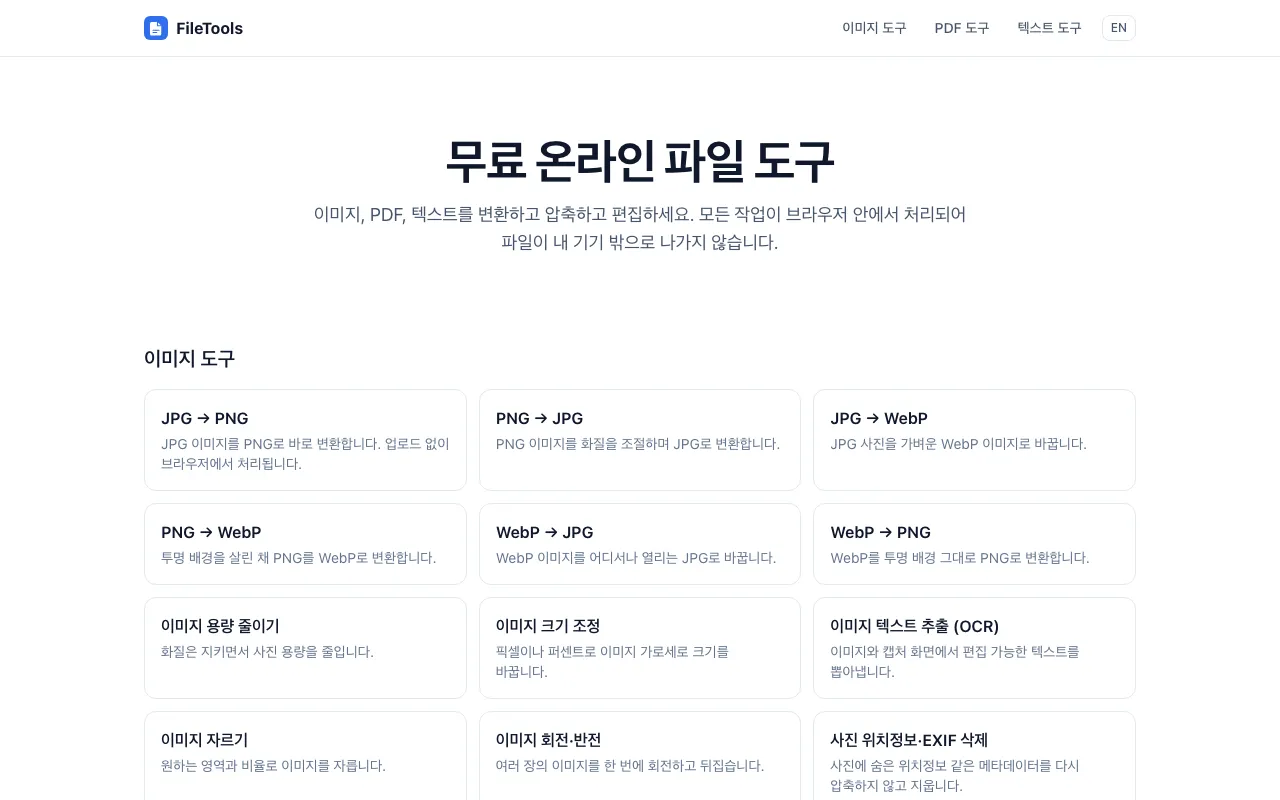
Kola Tools의 두 번째 소개 글은 파일 도구입니다. 이미지 형식 변환과 용량 줄이기, PDF 합치기·나누기, 사진 속 글자 추출(OCR)처럼 자주 필요한 파일 작업 27가지를 모았습니다. 이 글에서는 왜 “업로드 없는” 방식으로 만들었는지, 대표 도구들이 실제로 어떻게 동작하는지 화면과 함께 정리했습니다.
파일 도구를 만든 이유
사진 용량을 줄이거나 PDF 두 개를 합치는 일은 자주 있지만, 검색해서 나오는 온라인 도구 상당수는 파일을 서버에 올려서 처리합니다. 신분증 사본, 계약서, 가족사진처럼 남에게 보이고 싶지 않은 파일이라면 “업로드한 파일은 몇 시간 뒤 삭제됩니다”라는 안내만으로는 마음이 놓이지 않습니다.
요즘 브라우저는 이미지 처리(Canvas), 고성능 코드 실행(WebAssembly), 백그라운드 작업(Web Worker)을 모두 지원합니다. 그래서 파일 도구는 다음 원칙으로 만들었습니다.
- 파일을 서버로 보내지 않는다. 모든 변환·편집은 이용자의 브라우저 안에서 이루어지고, 결과 파일도 기기에서 바로 내려받습니다.
- 회원가입·설치·워터마크 없이 페이지를 열면 바로 쓸 수 있다.
- 도구 하나에 페이지 하나. “JPG PNG 변환”처럼 필요한 작업을 검색하면 그 작업만 하는 페이지로 바로 들어올 수 있게 했습니다.
- 영어와 한국어로 모든 도구를 제공한다.
어떤 도구가 있나요
| 분류 | 도구 |
|---|---|
| 이미지 (14) | JPG·PNG·WebP 서로 변환(6종), 용량 줄이기, 크기 조정, 자르기, 회전·반전, 텍스트 추출(OCR), 위치정보·EXIF 삭제, SVG → PNG, 파비콘 만들기 |
| PDF (9) | 합치기, 나누기, PDF → JPG·PNG, JPG·PNG → PDF, 회전, 페이지 삭제, 페이지 순서 변경 |
| 텍스트 (4) | 글자수 세기, 대소문자 변환, JSON 포매터, Base64 인코딩·디코딩 |
이 중 많이 쓰는 세 가지를 실제 화면으로 살펴보겠습니다.
이미지 용량 줄이기
이미지 용량 줄이기는 JPG·PNG·WebP·GIF·BMP 이미지를 여러 장 한꺼번에 넣고 용량을 줄입니다. 저장 형식(원본과 같게·JPG·WebP·PNG), 화질, 최대 크기를 고른 뒤 파일을 넣으면 바로 결과가 나옵니다.
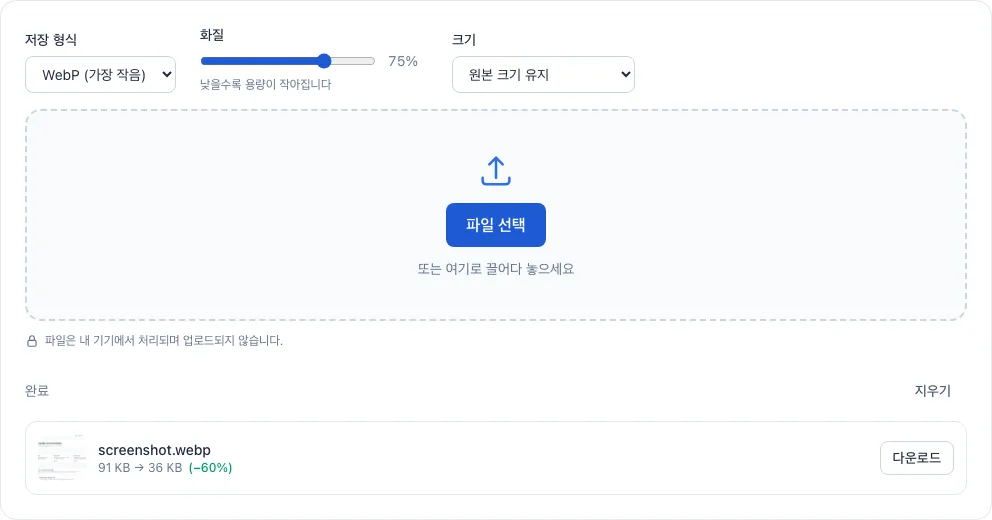
위 화면은 91 KB짜리 PNG 스크린샷을 WebP, 화질 75%로 저장한 결과로, 36 KB(−60%) 가 되었습니다.
- JPG와 WebP는 브라우저의 이미지 인코더로 화질을 조절해 다시 저장합니다. 브라우저가 WebP 저장을 지원하지 않으면 WebAssembly로 만든 WebP 인코더를 대신 씁니다.
- PNG로 저장할 때는 무손실 최적화 도구(OxiPNG, WebAssembly)를 Web Worker에서 돌려 화질 손실 없이 용량을 줄입니다. 화면이 멈추지 않도록 무거운 작업은 백그라운드에서 처리하고, 최적화해도 작아지지 않으면 최적화 전 파일을 씁니다.
PDF 합치기
PDF 합치기는 여러 PDF를 하나로 묶습니다. 파일을 넣으면 파일마다 페이지 수와 크기가 보이고, 끌어서 놓거나 화살표 버튼으로 순서를 바꾼 뒤 “PDF 합치기”를 누르면 됩니다.
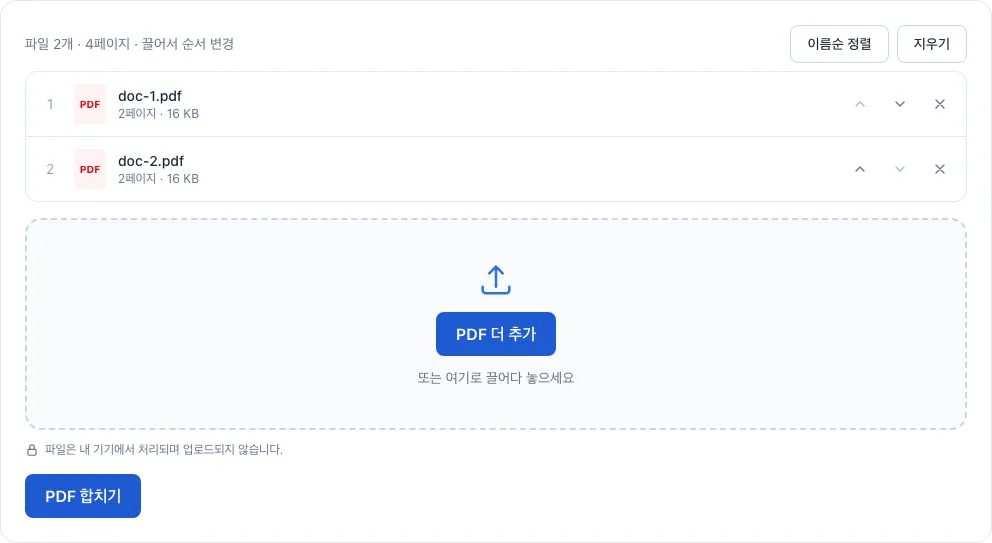
PDF 처리는 순수 자바스크립트 PDF 라이브러리(pdf-lib)로 페이지를 복사해 새 문서를 만드는 방식이라, 원본 페이지의 글자·이미지를 다시 그리지 않고 그대로 옮깁니다. 반대로 PDF를 JPG·PNG 이미지로 바꾸는 도구는 브라우저용 PDF 뷰어 엔진(PDF.js)으로 페이지를 그려서 저장합니다. 이 엔진 파일도 다른 서버가 아니라 Kola Tools에서 함께 제공합니다.
이미지에서 글자 추출 (OCR)
이미지 텍스트 추출은 사진이나 캡처 화면 속 글자를 복사할 수 있는 텍스트로 바꿉니다. 텍스트 언어를 고르고 이미지를 넣거나, 캡처한 화면을 Ctrl/⌘+V로 바로 붙여 넣으면 됩니다.
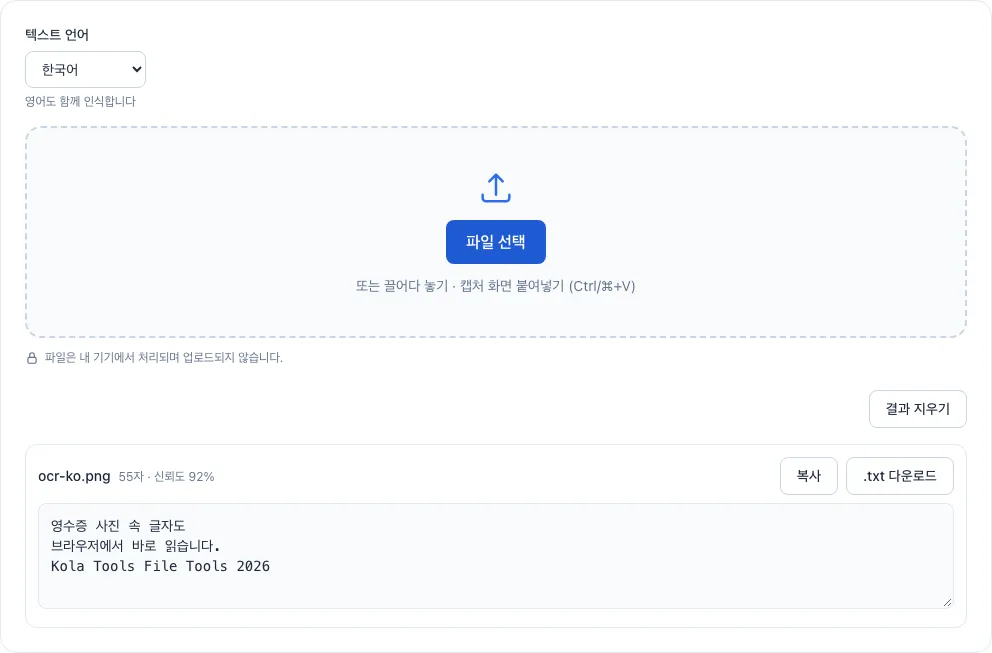
글자 인식에는 오픈소스 OCR 엔진 Tesseract를 WebAssembly로 옮긴 tesseract.js를 씁니다. 한국어·일본어·중국어 등 20개 언어를 고를 수 있고, 영어가 아닌 언어를 고르면 숫자·영문이 섞인 문서를 위해 영어도 함께 인식합니다.
한 가지 알아 둘 점이 있습니다. 언어별 인식 데이터는 처음 사용할 때 공개 CDN(jsDelivr)에서 한 번 내려받습니다. 이때 요청에는 언어 파일 이름만 들어가고, 이미지나 인식된 글자는 전송되지 않습니다. 인식 자체는 모두 브라우저 안에서 이루어집니다.
파일이 정말 업로드되지 않나요
도구 화면마다 “파일은 내 기기에서 처리되며 업로드되지 않습니다”라고 적어 두었습니다. 구조적으로도 파일을 받을 서버가 없습니다. 파일 도구는 정적 페이지로만 배포되어 있어, 페이지와 처리 엔진(자바스크립트·WebAssembly 파일)을 내려받은 뒤에는 브라우저가 모든 작업을 합니다.
직접 확인하고 싶다면 브라우저 개발자 도구의 네트워크 탭을 연 채로 파일을 변환해 보세요. 파일을 넣고 변환하는 동안 파일 내용을 담은 요청이 나가지 않는 것을 볼 수 있습니다. 위에서 말한 OCR 언어 데이터처럼 처음 쓰는 기능의 엔진 파일을 내려받는 요청만 보입니다.
다만 큰 파일은 기기 성능에 따라 시간이 걸리고, 메모리가 적은 휴대폰에서는 아주 큰 PDF나 고해상도 이미지를 처리하지 못할 수 있습니다.
마치며
사진 용량 줄이기, PDF 합치기, 캡처 속 글자 복사처럼 자주 하는 일이라면 파일 도구에서 파일을 올리지 않고 바로 해 보세요. 이전 글에서는 금융 계산기를 소개했고, 다음 글에서도 Kola Tools의 다른 도구를 하나씩 소개하겠습니다.