
온라인 파일 변환기, 내 파일이 업로드되는지 확인하는 법
· 4분 읽기
목차
이미지 변환, PDF 합치기 같은 온라인 도구는 편리하지만, 신분증 사본이나 계약서를 넣기 전에는 “이 파일이 어디로 가는 거지?” 하는 걱정이 듭니다. 많은 도구가 “파일을 업로드하지 않습니다”라고 적어 두지만, 그 말이 사실인지 이용자가 직접 확인할 수 있는 방법이 있습니다. 이 글에서는 그 방법을 정리하고, Kola Tools 파일 도구로 실제로 확인해 본 결과를 공유합니다.
업로드 방식과 브라우저 처리 방식의 차이
온라인 파일 도구는 크게 두 가지 방식으로 동작합니다.
- 업로드 방식: 파일을 서버로 보내고, 서버가 변환한 결과를 다시 내려받습니다. 파일이 운영자의 서버를 거치므로, 보관·삭제는 운영자를 믿을 수밖에 없습니다.
- 브라우저 처리 방식: 페이지와 처리 프로그램(자바스크립트, WebAssembly)만 내려받고, 변환은 이용자의 브라우저 안에서 합니다. 파일은 기기 밖으로 나가지 않습니다.
겉으로 보기에는 둘 다 “파일 선택 → 변환 → 다운로드”로 똑같아서, 화면만 보고는 구분하기 어렵습니다.
방법 1. 개발자 도구의 네트워크 탭 보기 (PC)
브라우저가 주고받는 모든 요청은 개발자 도구에서 볼 수 있습니다. 크롬이나 엣지 기준입니다.
- 변환 도구 페이지를 엽니다.
- F12(맥은 ⌥⌘I)를 눌러 개발자 도구를 열고 네트워크(Network) 탭을 고릅니다.
- 목록을 한 번 지운 뒤(🚫 버튼), 파일을 넣고 변환합니다.
- 새로 생긴 요청을 살펴봅니다.
확인할 점은 이렇습니다.
- 메서드(Method) 열에 POST나 PUT이 있는지: 서버로 데이터를 보낼 때 주로 쓰는 방식입니다. GET은 무언가를 내려받는 요청입니다.
- POST 요청의 크기가 내 파일 크기와 비슷한지: 요청을 눌러 페이로드(Payload) 탭을 보면 무엇을 보냈는지 알 수 있습니다. 파일 이름이나 크기가 비슷한 데이터가 보이면 업로드된 것입니다.
blob:으로 시작하는 요청: 브라우저 안에서 만든 임시 파일 주소입니다. 변환 결과 미리보기나 다운로드에 쓰이며, 밖으로 나가는 요청이 아닙니다.
방문 통계나 광고 스크립트가 있는 사이트라면 작은 POST 요청이 보일 수 있습니다. 이때는 요청 크기가 파일 크기와 비슷한지를 보면 구분됩니다.
방법 2. 인터넷을 끊고 써 보기 (휴대폰에서도 가능)
개발자 도구를 쓰기 어렵다면 더 간단한 방법이 있습니다.
- 도구 페이지를 열고 샘플 파일로 한 번 변환해 봅니다. 처리 프로그램을 미리 받아 두기 위해서입니다.
- 비행기 모드를 켜거나 Wi-Fi를 끕니다.
- 같은 도구로 다른 파일을 변환해 봅니다.
인터넷 없이도 변환된다면 서버를 거치지 않는 방식입니다. 업로드 방식이라면 이 상태에서는 변환이 되지 않습니다. 1단계를 빼먹으면 브라우저 처리 방식이라도 처리 프로그램을 받지 못해 멈출 수 있으니 꼭 한 번 써 본 뒤에 끊으세요.
실제로 확인해 본 결과
파일 도구 네 가지 작업을 하는 동안 브라우저가 보낸 요청을 모두 기록했습니다. 페이지가 다 열린 뒤부터, 파일을 넣고 결과가 나올 때까지입니다.
| 작업 | 요청 수 | POST·PUT | 파일 데이터를 담은 요청 | 무엇을 받았나 |
|---|---|---|---|---|
| 이미지 용량 줄이기 (WebP로 저장) | 2 | 0 | 0 | blob: 결과 미리보기뿐 |
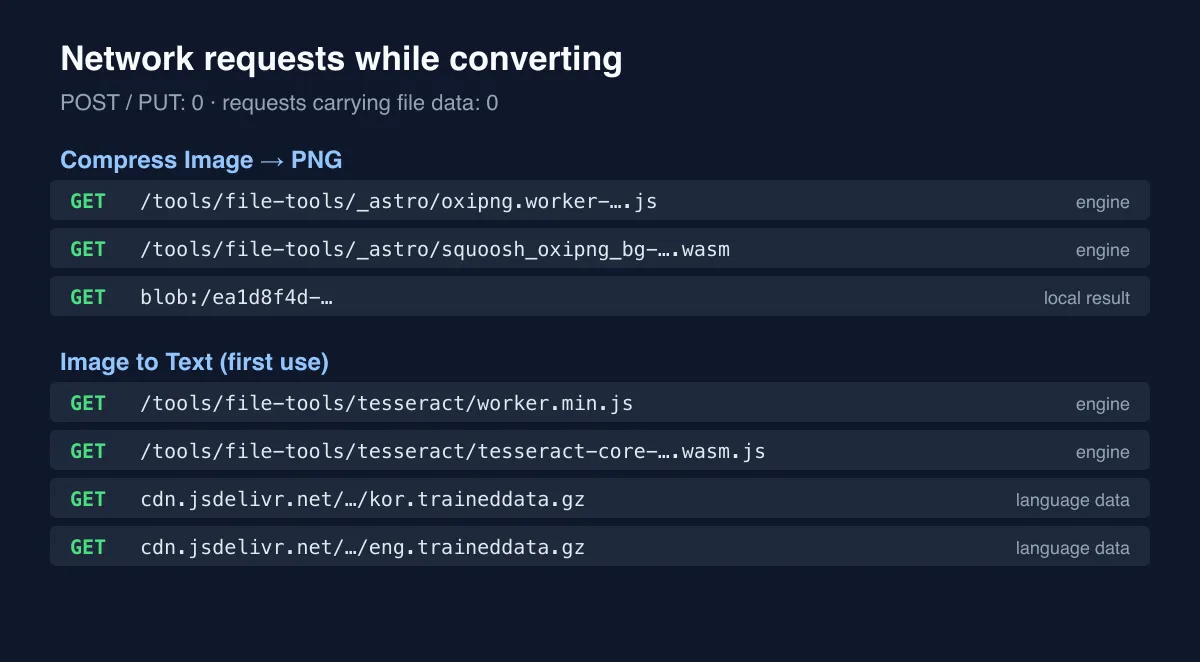
| 이미지 용량 줄이기 (PNG 최적화) | 3 | 0 | 0 | PNG 최적화 엔진(자바스크립트·WebAssembly), blob: |
| PDF 합치기 (PDF 2개) | 2 | 0 | 0 | PDF 처리 코드 |
| 이미지 텍스트 추출 (한국어, 처음 사용) | 6 | 0 | 0 | OCR 엔진, jsDelivr에서 한국어·영어 인식 데이터 |
네 경우 모두 POST·PUT 요청과 파일 데이터를 담은 요청은 0건이었습니다. 나간 요청은 처리 엔진과 인식 데이터를 내려받는 GET 요청과 브라우저 안의 blob: 주소뿐이었습니다. 이미지 텍스트 추출은 처음 쓸 때 공개 CDN(jsDelivr)에서 언어 데이터를 받는데, 이 요청에는 언어 파일 이름만 담기고 이미지는 들어가지 않습니다.
인터넷을 끊고도 시험해 봤습니다. WebP 저장은 끊자마자 바로 됐고, PNG 최적화는 엔진을 받기 전에는 멈췄다가 한 번 써서 엔진을 받아 둔 뒤에는 인터넷 없이도 됐습니다. 방법 2에서 “먼저 한 번 써 보라”고 한 이유입니다.
요청 기록은 자동화된 크롬(Playwright)으로 남긴 것이고, 실험 스크립트는 이 글과 함께 저장소에 두었습니다.
그 밖에 참고할 단서
확실한 판단은 위의 두 방법으로 하는 것이 좋지만, 다음도 단서가 될 수 있습니다.
- 업로드 진행률 표시나 “서버에서 처리 중” 같은 문구가 나온다면 업로드 방식일 가능성이 큽니다.
- 파일 크기 제한이 유난히 작거나, 하루 사용 횟수를 제한한다면 서버 비용 때문인 경우가 많습니다.
- 개인정보처리방침에서 “업로드한 파일은 ○시간 후 삭제”처럼 보관 기간을 적어 두었다면 서버에 파일이 저장된다는 뜻입니다.
업로드 방식이 무조건 나쁜 것은 아닙니다. 아주 큰 영상 변환처럼 브라우저로는 어려운 작업도 있습니다. 다만 민감한 파일이라면 어떤 방식인지 알고 쓰는 것이 좋습니다.
마치며
“업로드하지 않습니다”라는 문구는 개발자 도구의 네트워크 탭이나 인터넷을 끊은 상태에서 직접 확인할 수 있습니다. Kola Tools의 파일 도구도 같은 방법으로 확인해 보세요. 파일 도구가 브라우저 안에서 어떻게 동작하는지는 업로드 없는 파일 도구 글에서 자세히 소개했습니다.