
QR 코드 인쇄 전 체크리스트: 크기·여백·대비·오류 복원 수준
· 4분 읽기
목차
메뉴판이나 전단지에 QR 코드를 넣어 수백 장을 인쇄했는데 휴대폰이 잘 읽지 못한다면 다시 인쇄해야 합니다. 이 글에서는 QR 코드를 인쇄하기 전에 확인할 것들을 체크리스트로 정리했습니다. 그리고 많이 헷갈리는 오류 복원 수준이 실제로 어느 정도의 손상을 견디는지, 가운데를 가려 가며 직접 실험해 봤습니다.
실험: 가운데를 얼마나 가려도 읽힐까
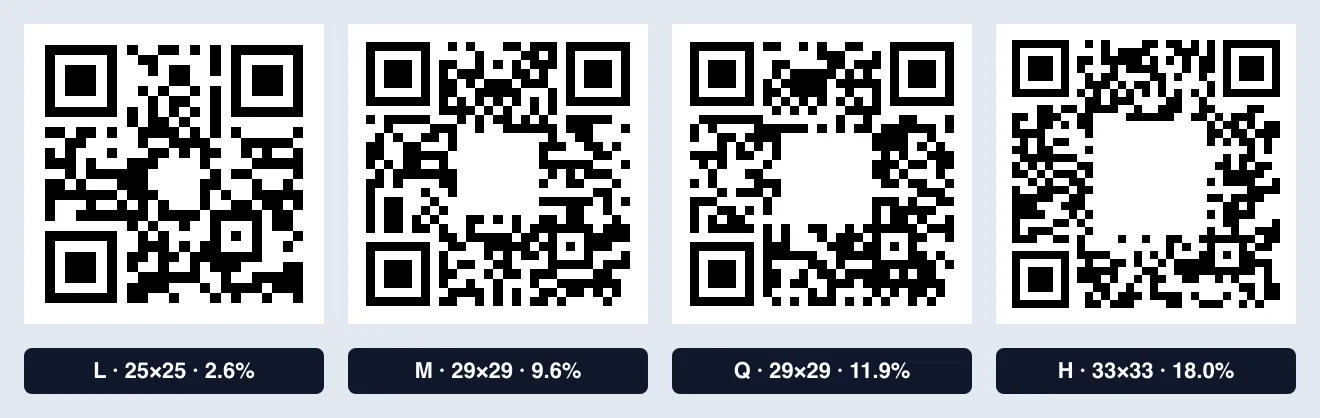
QR 코드 가운데에 로고를 넣는 경우가 많습니다. 로고가 덮은 부분은 오류 복원 기능으로 메워서 읽게 되는데, 수준(L·M·Q·H)마다 얼마나 덮어도 되는지 시험했습니다.
https://kolatools.com/blog/주소로 QR 코드 생성기와 같은 라이브러리(qrcode)를 써서 수준별 QR을 만들었습니다.- 가운데에 흰 정사각형을 한 칸(모듈)씩 키워 가며 덮고, 자바스크립트 QR 판독 라이브러리(jsQR)로 읽히는지 확인했습니다.
| 오류 복원 수준 | 이름에 붙은 복원율 | QR 크기(칸) | 읽힌 최대 가림 | 가린 면적 |
|---|---|---|---|---|
| L | 7% | 25×25 | 4×4 | 2.6% |
| M | 15% | 29×29 | 9×9 | 9.6% |
| Q | 25% | 29×29 | 10×10 | 11.9% |
| H | 30% | 33×33 | 14×14 | 18.0% |
결과에서 알 수 있는 점은 세 가지입니다.
- 수준이 높을수록 더 많이 가려도 읽힙니다. L은 가운데를 2.6%만 가려도 읽히지 않았지만, H는 18%를 가려도 읽혔습니다.
- 실제로 가릴 수 있는 면적은 이름에 붙은 복원율보다 작습니다. 복원율은 데이터를 8칸씩 묶은 단위(코드워드) 기준이라, 사각형으로 가리면 여러 묶음이 조금씩 함께 손상되기 때문입니다. “H는 30%까지 가려도 된다”고 생각하고 로고를 크게 넣으면 읽히지 않을 수 있습니다.
- 수준을 올리면 QR이 더 촘촘해집니다. 같은 주소인데 L은 25×25칸, H는 33×33칸이 되었습니다. 같은 크기로 인쇄하면 칸 하나가 작아져서, 멀리서 찍거나 인쇄 품질이 낮을 때는 오히려 불리할 수 있습니다.
이 실험은 판독 라이브러리 하나로 한 결과입니다. 휴대폰 카메라 앱은 빛, 초점, 각도, 판독 방식이 달라서 결과가 다를 수 있습니다. 실제 인쇄 전에는 꼭 휴대폰으로 시험해 보세요.
인쇄 전 체크리스트
1. 크기: 최소 2cm, 멀리서 찍는다면 더 크게
명함이나 손에 들고 보는 인쇄물이라도 2cm × 2cm 이상이 안전합니다. 포스터나 현수막처럼 멀리서 찍는 경우에는 찍는 거리의 10분의 1 정도를 한 변 길이로 잡는 어림 기준이 흔히 쓰입니다. 예를 들어 1m 떨어져서 찍는다면 10cm 정도입니다.
2. 담는 내용은 짧게
담는 글자가 많을수록 QR이 촘촘해집니다. 같은 M 수준에서 22자짜리 주소는 25×25칸이었지만, 110자짜리 주소는 45×45칸이 되었습니다.
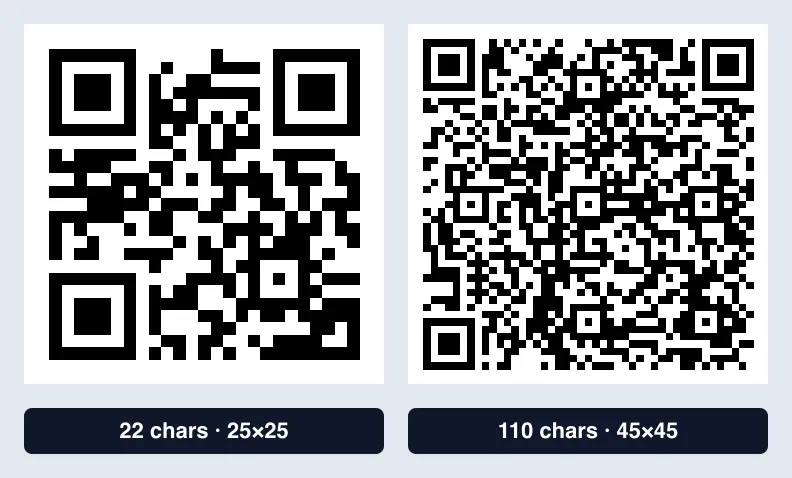
추적용 파라미터가 길게 붙은 주소보다 짧은 주소를 쓰면 같은 크기에서도 훨씬 잘 읽힙니다.
3. 여백을 충분히
QR 코드 주변의 빈 공간(여백)은 스캐너가 QR의 경계를 찾는 데 필요합니다. QR 코드 표준이 권장하는 여백은 4칸이고, 최소한 2칸 이상은 남기세요. 디자인할 때 QR을 다른 그림이나 글자에 바짝 붙이면 여백이 사라집니다.
4. 어두운 QR, 밝은 배경, 충분한 대비
QR 색은 어둡게, 배경은 밝게 하는 것이 기본입니다. 색을 넣고 싶다면 대비를 충분히 두세요. QR 코드 생성기는 두 색의 대비가 3:1보다 낮거나 QR 색이 배경보다 밝으면 경고를 보여 줍니다.
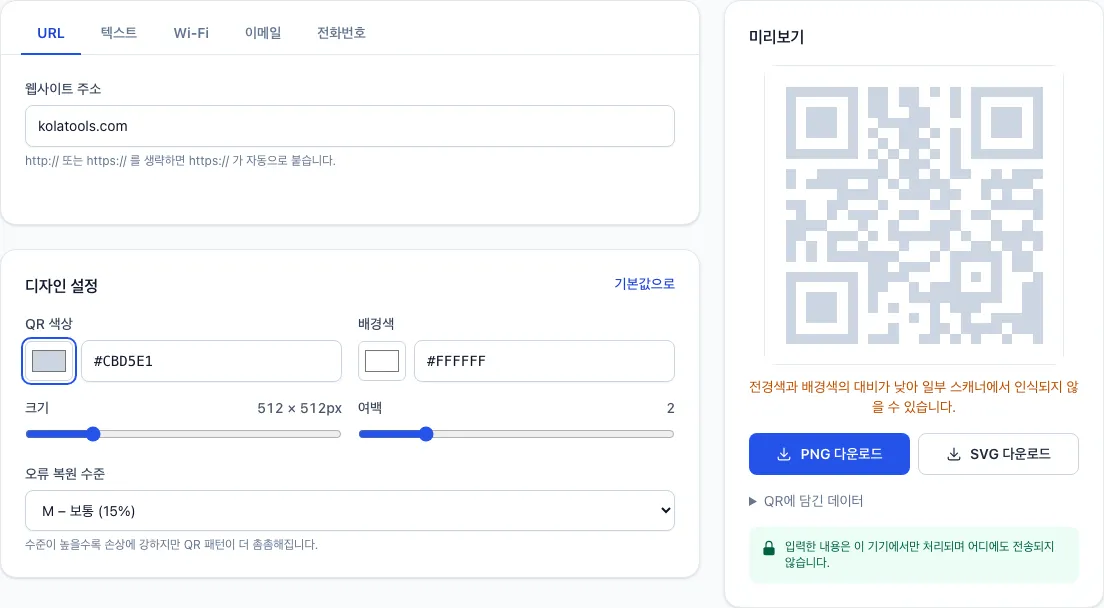
배경보다 밝은 QR(어두운 바탕에 흰 QR)은 읽지 못하는 스캐너가 있으니, 꼭 그렇게 해야 한다면 여러 기기로 시험해 보세요.
5. 로고를 넣는다면 H, 그리고 작게
가운데에 로고를 넣는다면 오류 복원 수준을 H로 하고, 로고는 실험 결과처럼 QR 면적의 10~15% 안쪽으로 작게 넣는 것이 안전합니다. 로고가 없다면 기본값인 M으로 충분하고, 야외에 붙여 훼손될 수 있는 인쇄물이라면 Q나 H를 고려하세요.
6. 인쇄용은 SVG로
PNG는 정해진 크기의 그림이라 크게 확대하면 가장자리가 흐려질 수 있습니다. 인쇄물에는 아무리 키워도 선명한 SVG를 받아 쓰세요. QR 코드 생성기에서 PNG와 SVG를 모두 받을 수 있습니다.
7. 주소가 바뀌지 않는지 확인
QR 코드 생성기는 주소를 QR 안에 직접 담는 정적 QR 코드를 만듭니다. 유효기간은 없지만, 담긴 웹페이지 주소가 바뀌면 QR을 다시 만들어 인쇄해야 합니다. 오래 쓸 인쇄물에는 앞으로도 바뀌지 않을 주소를 넣으세요.
8. 마지막으로 실제 휴대폰으로 시험 인쇄
화면에서 잘 읽히는 QR도 종이에서는 다를 수 있습니다. 실제 크기로 한 장 시험 인쇄해서 휴대폰 두 대 이상(가능하면 아이폰과 안드로이드)으로, 실제로 찍을 거리와 조명에서 확인하세요.
마치며
크기, 짧은 내용, 여백, 대비, 오류 복원 수준만 챙겨도 인쇄한 QR 코드가 읽히지 않는 일은 대부분 막을 수 있습니다. QR 코드 생성기에서 설정을 바꿔 가며 만들어 보세요. 생성기의 기능과 유형별로 담기는 데이터는 QR 코드 생성기 소개 글에서 자세히 다뤘습니다.